
はじめに
Google Workspaceの契約は、スタートアップ初期によくある選択肢だと思います。
そして、業務が増えてきたり、外部の方とコラボレーションする機会が増えたりすると、独自ドメインでGoogle Workspaceを契約して使い始めることも多いはずです。
実際、Studio Vicinitasでも外部とのコラボレーションや、スタートアップ的な動きが増えてきており、運用まわりを見直す機会が出てきました。
その流れの中で気づいたのが、Google Workspaceのサブスクリプションが、いつの間にかSquarespace経由(リセラー課金)になっていて、少し割高になっているケースがある、という点です。
この値上げ自体は、おそらく1〜2年ほど前から起きていたようで、Redditなどでも注意喚起が出ていたようですが、わたし自身はまったく気づいていませんでした。
この記事では、動画の内容をベースに「確認ポイント」と「手順」を整理しておきます。
この記事で扱うこと
- Admin consoleで「Squarespace経由になっているか」を確認する
- Squarespace側で Cancel subscription を実行する
- その後、Google側(Admin console)で 直課金の支払い設定を行う
- キャンセル後に 猶予期間(期限表示) が出ることがあるため、そこは注意する
まず確認:Google WorkspaceがSquarespace(Reseller)課金になっていないか
Google Workspaceの管理画面(Admin console)から確認します。
- Google Workspace Admin console にログインします
- 左メニュー、またはホーム画面から サブスクリプション(Subscriptions) を開きます
- 契約中プラン(例:Business Starter)を確認します
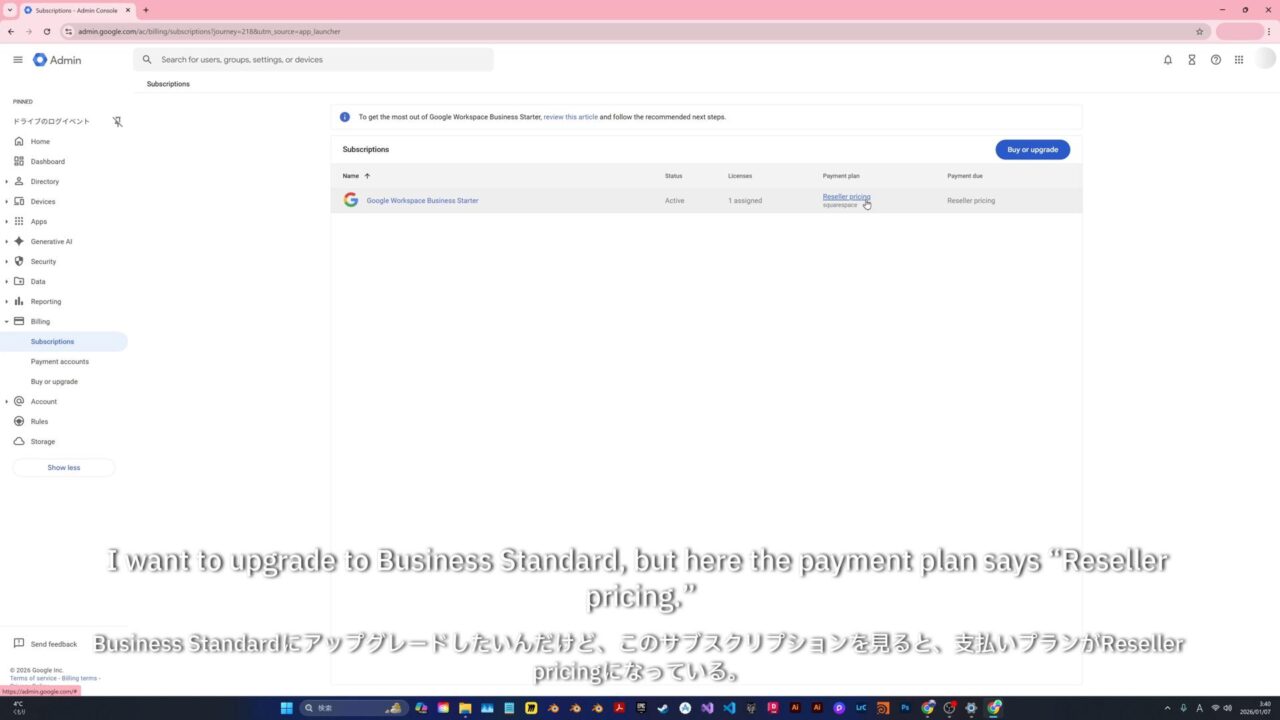
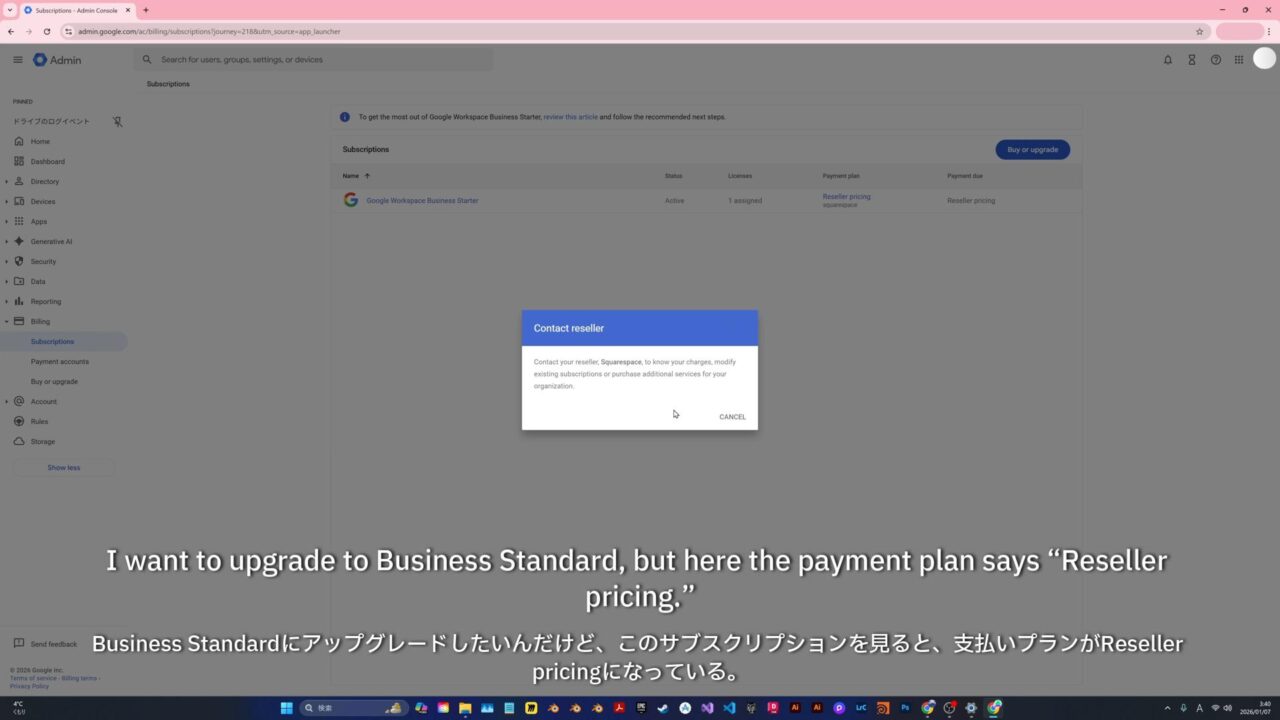
ここで、次のような表示が出る場合は、リセラー経由(Squarespace課金)になっていると思われます。
- Reseller pricing
- Contact reseller
- リセラー名が Squarespace になっている
なぜ起きる:Google Domainsの移行が背景にあるケース
よくある背景は、過去に Google Domains経由でドメインを購入し、その流れで Google WorkspaceもGoogle Domains経由で契約していたパターンです。
その当時は「どちらもGoogle」なので違和感がないのですが、後に状況が変わります。
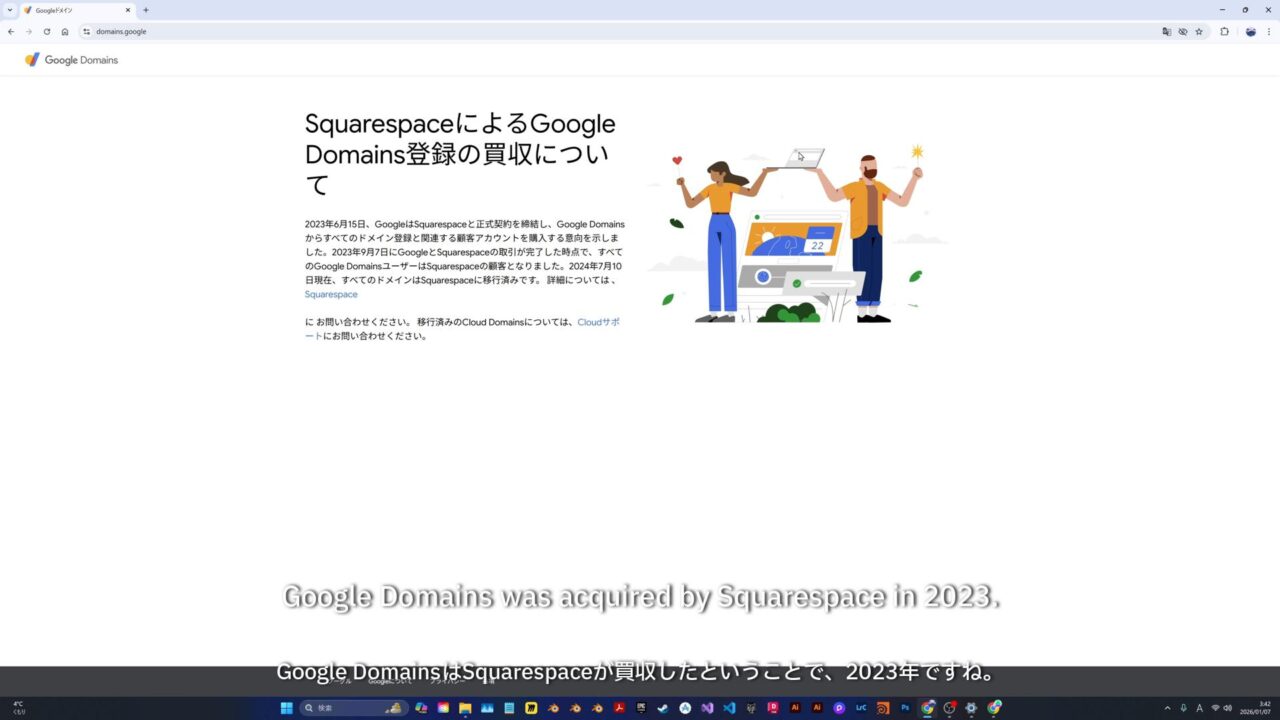
Google DomainsがSquarespaceに買収され、その後の移行の流れの中で、Google Domains側で購入していたGoogle Workspace契約が Squarespaceが代理店(リセラー)として引き継ぐ形 になっているケースがあります。
料金差:気づきにくいけれど地味に高い
リセラー課金になると、次のような差が出ることがあります。
- 年払いが選べず 月払い固定 になっている
- 代理店の手数料や為替、各種手数料などで 単価が上がる
- 結果として月額換算で差が積み上がる
動画内の例では、Starterが
- Google公式の月額(例:950円)
- Squarespace経由だと(例:1260円)
という差になっていました。
※価格や条件はタイミングで変わるため、必ずご自身の管理画面で確認してください。
基本方針:Google直契約(Direct Billing)に戻すのがシンプル
運用面とコスト面の両方から見ると、基本的には Google直契約に戻す のがシンプルです。
- 管理はGoogle Workspaceの Admin console で完結します
- ユーザー追加やプラン変更が分かりやすくなります
- 年払いなど、支払いの選択肢が戻る
- リセラー価格ではなくダイレクト価格になるので同じ機能で(多くの場合)価格が下がる
手順:Squarespaceで解約 → Googleで支払い設定(直課金へ)
ここからが実際の作業です。画面の流れは動画が分かりやすいので、本記事では要点を短く整理します。
1)Squarespaceにログインして、対象ドメインを開きます
Squarespace側で対象ドメインを管理している前提で、対象ドメインを選びます。
(画面上では「Managed Domains」などから入ります)
2)EmailからGoogle Workspaceの契約(Manage plan)を開きます
サイドバーの Email を開くと、Google Workspaceのサブスクリプションがドメインに紐づいている状態が確認できます。
そこから Manage plan を開きます。
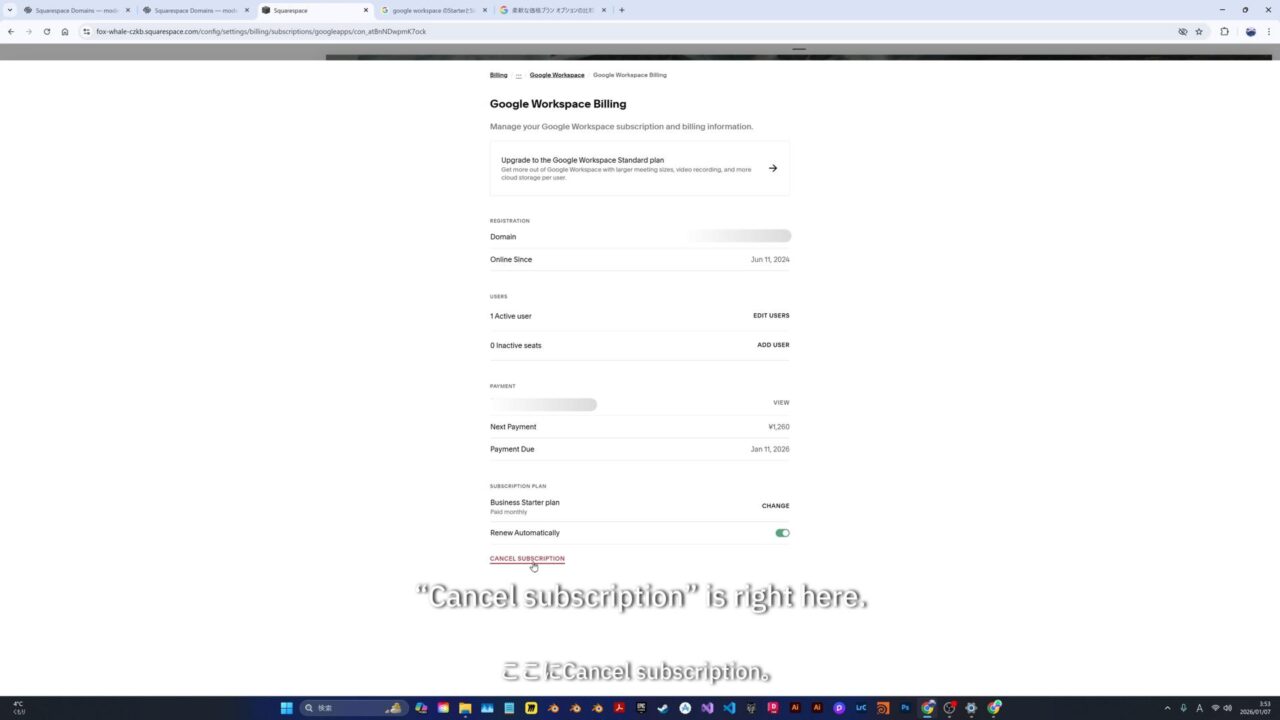
3)Billing viewから「Cancel subscription」を実行します
契約詳細から Billing view に入り、Cancel subscription を選びます。
理由(Reason)の選択が求められるので、適切な理由を選んで進めます。
日本語例:
「Google Workspaceの運用コストを見直した結果、Googleから直接提供されている年間プラン(年払い割引)を利用するため、移行手続きをお願いします。」英語例 (Squarespaceは海外サービスのため、英語の方がスムーズな場合があります):
“I’m canceling my Google Workspace subscription through Squarespace to switch to a direct annual billing plan with Google for better cost management.”
途中で次のような確認が出ることがあります。
- 他のサブスクリプション(例:ドメイン)はキャンセルされない
- Workspaceの返金は0円
- キャンセル確定の操作が必要
内容を確認して、キャンセルを確定します。
重要:キャンセル後はGoogle側(Admin console)で支払い設定が必要です
Squarespace側でキャンセルしただけでは完了しません。
その後、Google Workspaceの Admin console 側で、直課金として支払い設定を行う必要があります。
また、Admin consoleに「期限(猶予期間)」が表示される場合があります。
Google AI検索によると、14〜30日程度の猶予があると言われましたが、私の場合は表示は6日間でした。表示内容が優先ですので、必ずご自身の画面の通知をご確認ください。
補足:Business Standardへのアップグレードを検討する場合
外部コラボレーションが増えると、Google MeetでのAI議事録用途などから Business Standard (もしくはそれ以上)を検討するケースも出てきます。
この場合も、まずは課金形態をGoogle直契約に戻した上で、必要に応じてアップグレードするとスムーズです。
(Starter / Standardの価格差は、契約形態によって見え方が変わります)
まとめ
Google Workspaceの請求が、いつの間にかSquarespace経由(リセラー課金)になっていて、割高になっているケースがあります。
特に、過去にGoogle Domains経由でドメインとWorkspaceを契約していた方は、一度Admin consoleで表示を確認してみるのがおすすめです。
対応は大きく次の流れです。
- Admin consoleで Reseller pricing / Contact reseller の表示を確認する
- Squarespace側で Cancel subscription を実行する
- Google側(Admin console)で 支払い設定(直課金) を行う
- 期限表示(猶予期間)が出る場合があるので注意する
同じ状況の方の参考になれば幸いです。
コメントを残す